
Коротко: Способ установки VPN на телевизор зависит от его платформы, и это главное, что нужно выяснить до начала. На Android TV и Google TV ставится приложение прямо из Google Play. Для Apple TV, Samsung (Tizen) и LG (webOS) собственного приложения обычно нет — остаются VPN на роутере (защищает весь дом сразу), раздача интернета с телефона или Android-приставка по HDMI. VPN на телевизоре шифрует трафик, скрывает IP и открывает доступ к стримингу без региональных ограничений.
Зачем ставить VPN на телевизор
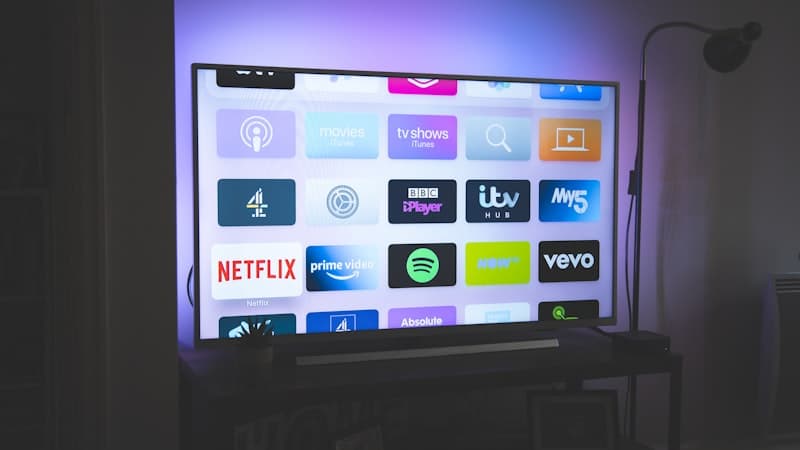
Современный Smart TV — это полноценное сетевое устройство с приложениями, аккаунтами, микрофоном и постоянным выходом в интернет, поэтому к нему применимы те же соображения приватности, что и к смартфону. Многие модели используют автоматическое распознавание контента (ACR): телевизор снимает «отпечаток» того, что показано на экране, сверяет его с базой и отправляет результат производителю, который часто продаёт эти данные рекламным партнёрам. Вместе с историей запусков, поисковыми запросами и IP-адресом это складывается в детальный портрет домохозяйства.
VPN не отключает ACR — это функция самого телевизора, и её стоит выключить отдельно в настройках приватности вместе с персонализированной рекламой, — но он разрывает один важный канал: привязку всей этой активности к вашему реальному IP. Трафик идёт по зашифрованному каналу, провайдер не видит, что именно передаёт телевизор. Помимо приватности, VPN решает две задачи: подменяет IP, по которому стриминговые сервисы определяют ваш регион (подробнее — в материале о том, как скрыть IP-адрес), и помогает обойти ограничения на уровне сети — тема пересекается с обходом блокировок сайтов.
Важная оговорка про стриминг: обход географических ограничений может противоречить пользовательскому соглашению конкретного сервиса. Сам по себе VPN легален в большинстве стран — это вопрос правил площадки, а не закона. Мы описываем технические возможности; решение, как ими пользоваться, остаётся за вами.
Почему на телевизор VPN ставится сложнее, чем на телефон
На смартфоне всё просто: установил приложение из магазина, нажал кнопку — готово. С телевизорами сложнее из-за разнообразия платформ, каждая из которых по-своему ограничивает установку приложений. Android TV и Google TV — это по сути Android, поэтому на них ставятся полноценные приложения, включая VPN, прямо из магазина. Apple TV работает на tvOS: магазин есть, но полноценных VPN-клиентов в нём долго не было, и ситуация зависит от конкретного сервиса. Samsung Tizen и LG webOS — закрытые собственные платформы, на которые сторонние VPN-приложения обычно не ставятся вообще. Бюджетные телевизоры на неизвестных прошивках проще защитить на уровне сети, а не приложением.
Как узнать платформу своего телевизора
Загляните в настройки в раздел «Об устройстве» или «Система» — там указана версия ОС. По бренду тоже можно сориентироваться: Sony, Philips, TCL, Xiaomi последних лет чаще всего на Android TV или Google TV; Samsung — на Tizen; LG — на webOS; отдельная приставка Apple TV — на tvOS. Если в главном меню есть магазин Google Play, у вас Android-платформа и подходит самый простой способ. Если магазина Google Play нет, а есть фирменный стор бренда — платформа закрытая, и нужен роутер, раздача или приставка.
Четыре способа подключить VPN к телевизору
Способы отличаются тем, что именно они защищают и сколько с ними возни. Приложение на телевизоре и раздача с телефона защищают только сам телевизор; роутер накрывает весь дом разом; приставка добавляет VPN к конкретному экрану, но требует покупки устройства. Если коротко: Android TV под рукой — ставьте приложение; нужна защита всех устройств и есть подходящий роутер — настраивайте роутер; роутер чужой или не умеет VPN, а решение нужно мобильное — берите приставку или раздавайте с телефона.
Способ 1. Приложение прямо на телевизоре. Самый простой вариант, но доступен только для Android TV и Google TV (и приставок на их базе). Заходите в Google Play на телевизоре, находите приложение вашего VPN, входите в аккаунт и подключаетесь — как на смартфоне. VPN включается одной кнопкой с пульта, страну можно менять на лету во время просмотра. Для Apple TV, Samsung и LG этот способ обычно недоступен.
Способ 2. Раздача с телефона или компьютера. Если приложение поставить нельзя, включаете VPN на телефоне или ноутбуке и раздаёте интернет на телевизор через точку доступа или кабель — телевизор выходит в сеть через защищённый канал устройства-посредника. Подходит почти к любому телевизору и не требует оборудования, но устройство-посредник должно быть постоянно включено рядом, расходуется батарея, а мобильный трафик при просмотре видео в высоком качестве уходит быстро. Хорошо как ситуативное решение в съёмном жилье или гостинице.
Способ 3. VPN на роутере. Самый универсальный способ для дома: одна настройка защищает все устройства в сети — телевизор, телефоны, ноутбуки, колонки. Телевизор не знает, что работает через VPN, — он просто выходит в интернет, а роутер шифрует трафик. Минус — нужен роутер с поддержкой режима VPN-клиента (умеют не все), настройка сложнее, а переключать страну приходится в настройках роутера. Многие роутеры позволяют держать часть устройств вне VPN — например, чтобы банковское приложение на телефоне ходило с домашнего IP.
Способ 4. Готовый VPN-роутер или Android-приставка. Для тех, кто не хочет возиться с настройкой: роутер со встроенной поддержкой VPN или отдельная Android TV-приставка с VPN-приложением, подключённая по HDMI. Приставка добавляет VPN к любому экрану — даже старый «глупый» телевизор становится умным — и даёт удобное переключение серверов с её пульта. Минус один: дополнительные расходы на устройство. Это самый гибкий вариант для Apple TV, старых телевизоров и чужих сетей, где роутер не настроить.
Какой способ под какой телевизор
| Платформа телевизора | Приложение на TV | Лучший способ |
|---|---|---|
| Android TV / Google TV | Да, из Google Play | Приложение прямо на телевизоре |
| Apple TV (tvOS) | Зависит от сервиса | VPN на роутере или Android-приставка |
| Samsung (Tizen) | Нет | VPN на роутере или раздача с телефона |
| LG (webOS) | Нет | VPN на роутере или раздача с телефона |
| Бюджетный TV / неизвестная ОС | Обычно нет | VPN на роутере или Android-приставка |
| Старый «не умный» телевизор | Нет | Android TV-приставка по HDMI |
Пошагово: установка VPN на Android TV
Для большинства современных телевизоров это самый частый сценарий:
- Откройте на телевизоре магазин Google Play.
- Найдите приложение вашего VPN-сервиса по названию и установите его.
- Запустите приложение и войдите в аккаунт — логин и пароль вводятся с пульта или удобнее через приложение-компаньон на телефоне либо по коду авторизации.
- Выберите страну сервера, нажмите «Подключиться» и дождитесь установки соединения.
- Откройте нужное стриминговое приложение и пользуйтесь как обычно.
Если приложения вашего VPN нет в магазине именно на телевизоре (версия для Android TV есть не у всех сервисов), переходите к роутеру или раздаче. Логика входа в аккаунт та же, что в материалах как настроить VPN на Android и как настроить VPN на iPhone, а приложение на телефоне как раз пригодится для раздачи.
Пошагово: VPN на роутере для Apple TV, Samsung и LG
Где собственного приложения нет, основной путь — VPN на роутере. Конкретные пункты меню зависят от модели:
- Убедитесь, что роутер поддерживает режим VPN-клиента (указано в характеристиках или прошивке). Это не то же самое, что «VPN-сервер на роутере» — для нашей задачи нужен именно клиент. Поддержка чаще встречается у моделей среднего и верхнего сегмента или появляется после установки альтернативной открытой прошивки.
- Зайдите в веб-интерфейс роутера по его адресу (обычно на наклейке снизу) и авторизуйтесь.
- Найдите раздел VPN-клиента и введите параметры от вашего VPN-сервиса: сервер, протокол, ключи или готовую конфигурацию. Современный WireGuard предпочтительнее ради скорости видео.
- Сохраните настройки, активируйте подключение и перезагрузите телевизор, чтобы он переподключился через VPN.
- Проверьте, что телевизор выходит в интернет, а IP соответствует выбранной стране.
Если роутер не умеет быть VPN-клиентом, самый простой обходной путь для Apple TV и старых телевизоров — отдельная Android-приставка с VPN-приложением: она берёт на себя защиту соединения, а телевизор просто показывает картинку с её HDMI-выхода.
Чек-лист перед настройкой
- Узнайте операционную систему телевизора (Android TV, tvOS, Tizen, webOS) — от неё зависит выбор способа.
- Если у вас Android TV — проверьте, есть ли приложение вашего VPN в магазине именно на телевизоре.
- Если приложения нет — выясните, поддерживает ли роутер режим VPN-клиента.
- Выбирайте сервис с серверами в нужной стране и стабильной скоростью — для видео это критично.
- Убедитесь, что у сервиса есть защита от утечек DNS, иначе настоящий регион может «протечь» в обход туннеля — как проверить, описано в материале про утечку DNS.
- Для способа с раздачей держите телефон или ноутбук заряженным и рядом.
- После настройки проверьте IP и регион, чтобы убедиться, что VPN действительно работает.
- Сверьтесь с условиями стримингового сервиса, если цель — зарубежный каталог.
Проверка результата важна отдельно: откройте в браузере на телевизоре (или на устройстве в той же сети при способе с роутером) любой сервис определения IP и убедитесь, что показанные адрес и страна совпадают с выбранным сервером, а не с вашим домашним провайдером. Если страна верная, но стриминг всё равно отдаёт местный каталог, чаще всего виновата утечка DNS в обход туннеля — её и стоит проверить в первую очередь. Не полагайтесь на то, что «значок VPN горит»: индикатор подтверждает соединение, но не гарантирует, что весь трафик действительно идёт через туннель.
Для большого экрана видео — самая требовательная к скорости задача, поэтому современный протокол WireGuard здесь предпочтительнее: он быстрый и лёгкий, тогда как медленный или далёкий сервер даёт буферизацию. Если телевизор и роутер в одной комнате, проводное подключение по Ethernet стабильнее Wi-Fi и снимает часть проблем с паузами поверх небольшой задержки, которую добавляет сам VPN.
Заключение
VPN на телевизоре реален, но способ диктуется платформой: Android TV — приложение, Apple TV/Samsung/LG — роутер или Android-приставка, раздача с телефона — как временное решение для любого экрана. Стоит помнить о границах: VPN шифрует канал и подменяет IP, но не отключает встроенную телеметрию вроде ACR (это делается в настройках телевизора) и не скрывает вас от стримингового сервиса, в аккаунт которого вы залогинены. Гарантировать показ зарубежного каталога он тоже не может — сервисы распознают и блокируют часть VPN-адресов.
Если ищете простой и недорогой VPN, который заодно закроет смартфон и планшет, а для телевизора подойдёт через раздачу или приставку, — LiMP за 100 ₽/мес даёт шифрование без логов на iOS и Android (включая Android TV-приставки) на современном протоколе. Одного аккаунта хватит и для карманных устройств, и для большого экрана. Условия — на странице тарифов.
Частые вопросы
Можно ли поставить VPN на телевизор Samsung или LG?
Нет, на закрытых платформах Tizen и webOS сторонние VPN-приложения из магазина не устанавливаются. Защитить такой телевизор можно только на уровне сети: настроить VPN на роутере, раздать интернет с телефона с включённым VPN или подключить Android-приставку по HDMI.
Будет ли работать стриминговый аккаунт, оплаченный в другой стране, через VPN?
VPN меняет видимый IP и регион запроса, но не подменяет страну вашего платёжного аккаунта. Сервис по-прежнему видит, под каким аккаунтом вы залогинены, и привязывает доступ к нему, а не к IP. Поэтому каталог может отличаться от ожидаемого, а сам обход геоблокировки стоит сверять с условиями сервиса.
Сколько устройств защитит одна подписка?
Зависит от лимита одновременных подключений у вашего сервиса. Но при способе с роутером это неважно: роутер устанавливает один туннель и пропускает через него весь домашний трафик, поэтому телевизор, телефоны и колонки считаются как одно подключение со стороны VPN.
Нужен ли отдельный тариф «для телевизора»?
Нет. Для домашнего телевизора не нужен самый дорогой план — нужен стабильный и недорогой, который заодно закроет телефон и планшет. Если выбираете раздачу или Android-приставку, того же приложения на смартфоне или приставке достаточно, отдельная подписка не требуется.
Замедлит ли VPN стриминг на телевизоре?
Любой VPN добавляет небольшую задержку, но с современным протоколом вроде WireGuard и сервером поблизости падение скорости обычно незаметно для видео. Заметная буферизация чаще говорит о слишком далёком или перегруженном сервере либо о слабом Wi-Fi — для большого экрана скорость важнее, чем для обычного сёрфинга.
Можно ли возить VPN-приставку с собой в поездки?
Да, компактная Android-приставка с установленным VPN-приложением — удобный вариант для гостиниц и съёмного жилья, где доступа к чужому роутеру нет. Подключаете её к телевизору по HDMI, входите в свой аккаунт и смотрите привычный контент через защищённый канал, не настраивая чужую сеть.